Use este passo a passo quando a aeronave DJI Mini 2 e o controle remoto RC-N1 não se conectam. Isso costuma acontecer depois de trocar o controle ou atualizar o drone.
1. Antes de começar
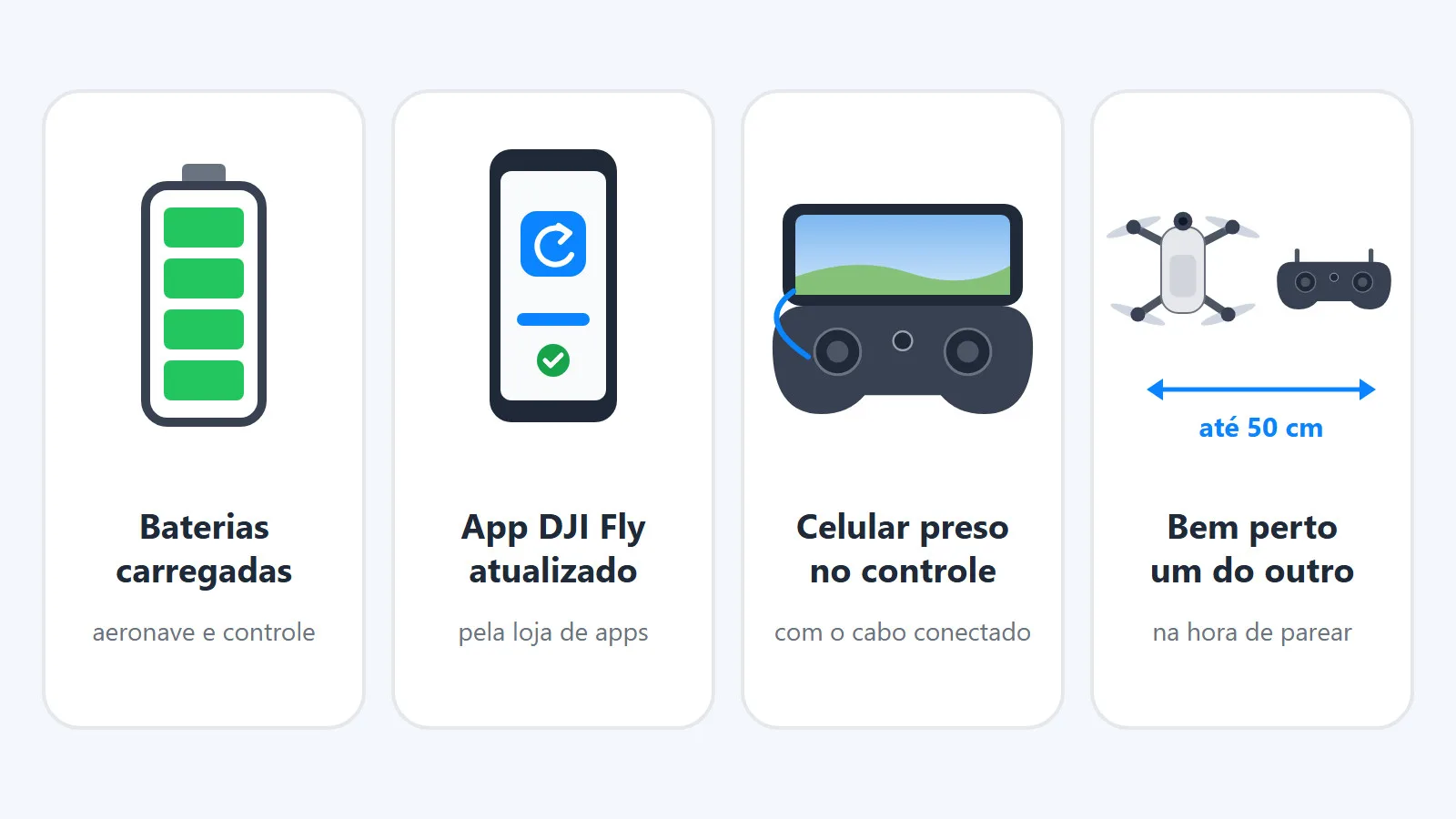
- Baterias carregadas na aeronave e no controle. Para atualizar o firmware, a DJI pede pelo menos 15% na aeronave e 20% no controle.
- App DJI Fly atualizado no celular (baixe pela loja de apps).
- Celular conectado ao controle pelo cabo e preso no suporte do controle.
- Aeronave e controle bem perto um do outro (até 50 cm).
2. Passo a passo
- Ligue o controle e abra o app DJI Fly.
- Ligue a aeronave: um toque rápido no botão de energia e, em seguida, aperte e segure.
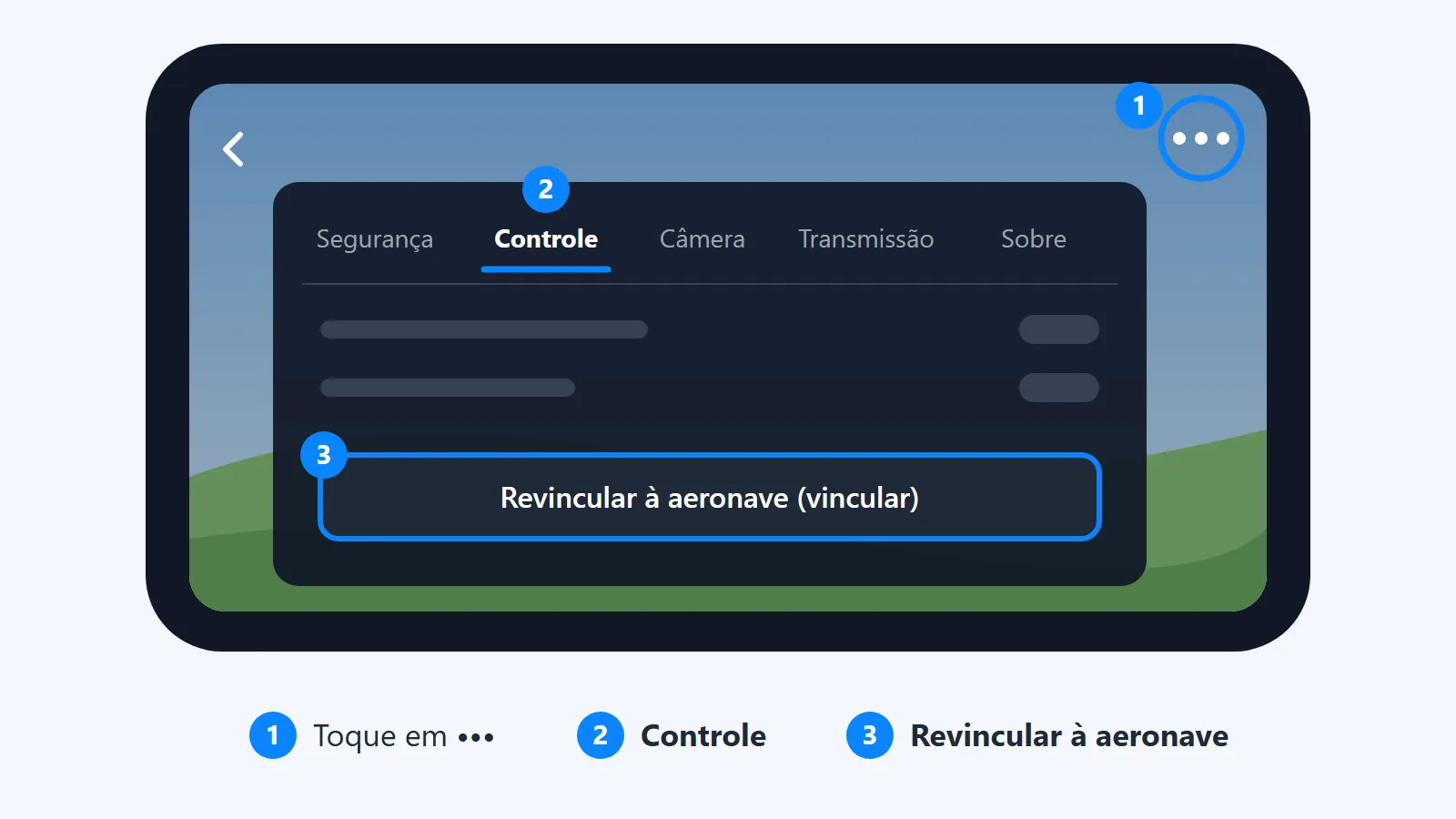
- No app, entre na tela de voo (câmera), toque nos três pontinhos (•••) no canto superior direito → Controle → Revincular à aeronave (vincular). O controle começa a apitar e as luzes de bateria dele piscam em sequência.
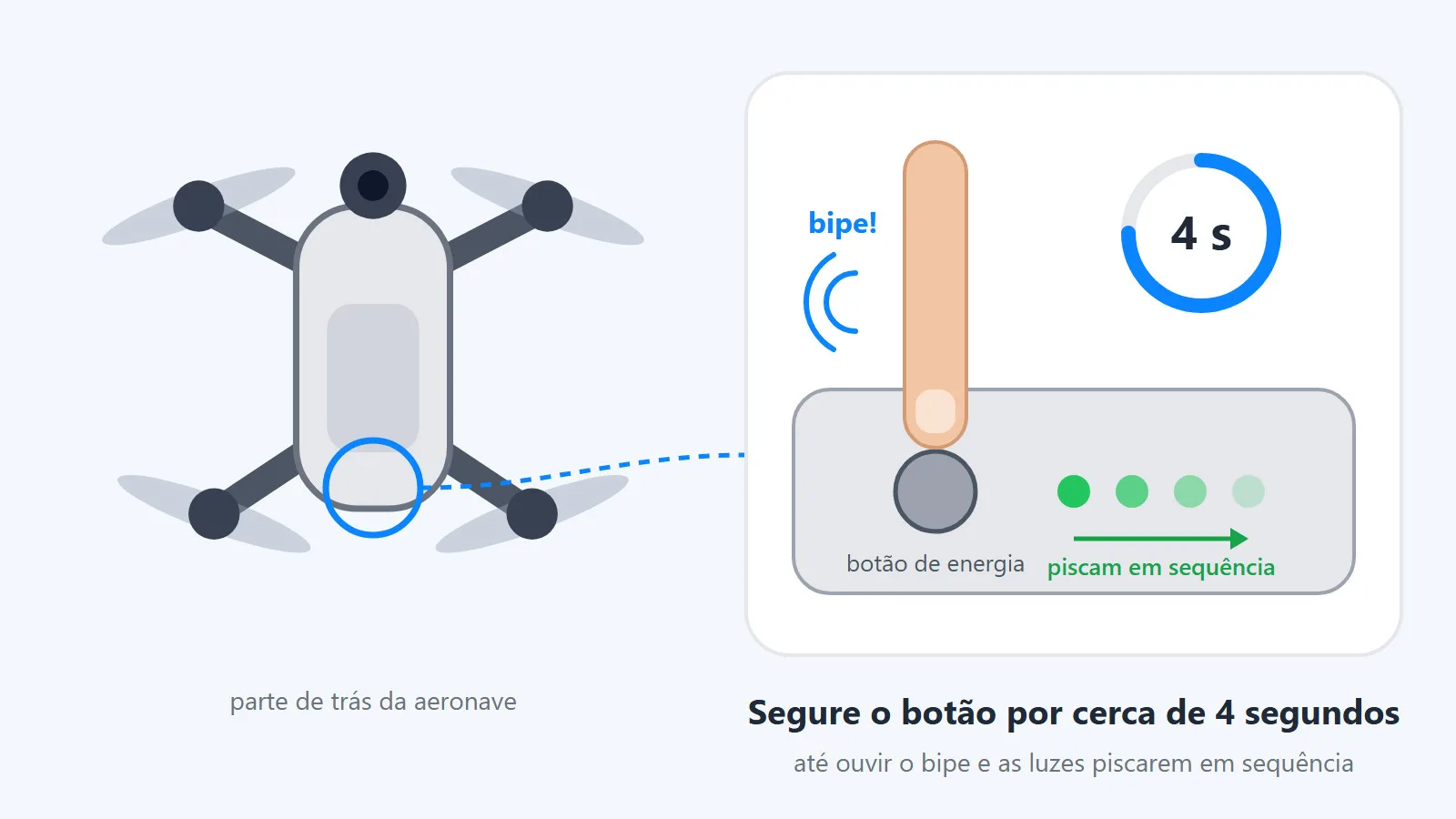
- Na aeronave, aperte e segure o botão de energia por cerca de 4 segundos, até ouvir um bipe e ver as luzes da bateria piscando em sequência. A aeronave está procurando o controle.
- Aguarde alguns segundos sem mexer em nada.
Outro jeito (sem usar o app): no controle, segure ao mesmo tempo por 2 segundos o botão personalizável (em cima, à esquerda), o botão Foto/Vídeo (em cima, à direita) e o botão de disparo/gravar. Quando o controle apitar e as luzes piscarem, faça o passo 4 na aeronave.
3. Como saber que deu certo
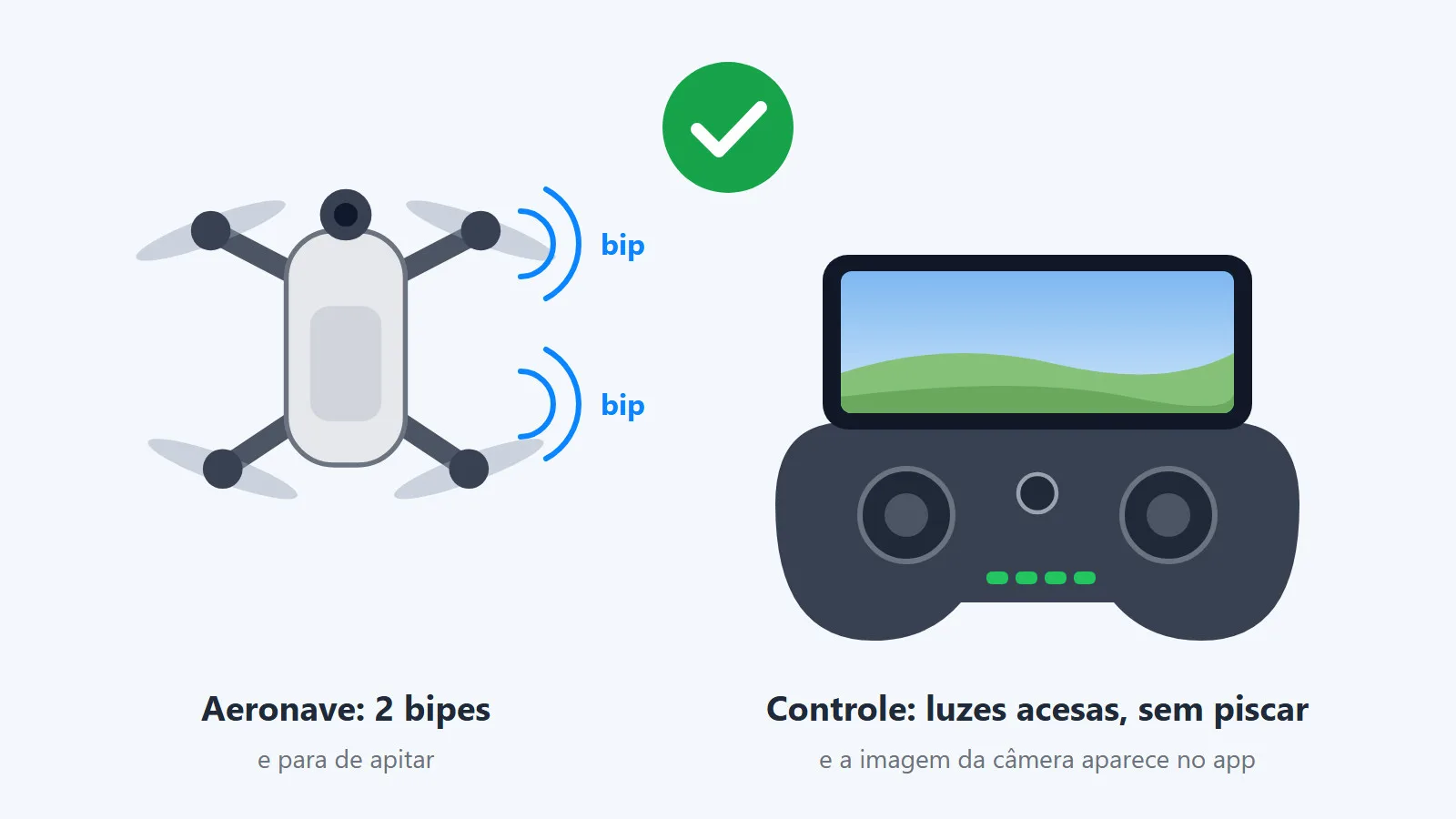
- A aeronave dá dois bipes.
- O controle para de apitar e as luzes de bateria dele ficam acesas, sem piscar.
- O app DJI Fly mostra a imagem da câmera da aeronave.
4. Se não funcionar
- Reinicie a aeronave e o controle e tente de novo.
- Aproxime o controle da aeronave (até 50 cm).
- Tente o outro método: se usou o app, use a combinação de botões, e vice-versa.
- Confira se os dois entram em modo de pareamento (aeronave piscando, controle apitando). Se algum não entrar, atualize o firmware e tente novamente.
- Atualize o firmware da aeronave e do controle pelo DJI Fly. Se ainda não parear, as versões podem estar diferentes: atualize cada um separadamente no computador com o DJI Assistant 2 (Consumer Drones Series).
- Se nada resolver, o equipamento precisa de avaliação técnica. Fale com a Aero Drones.
Os nomes dos menus podem mudar um pouco conforme a versão do app DJI Fly.
——————— ✕ ———————
5. Conferir a conta DJI (login) do app e do controle
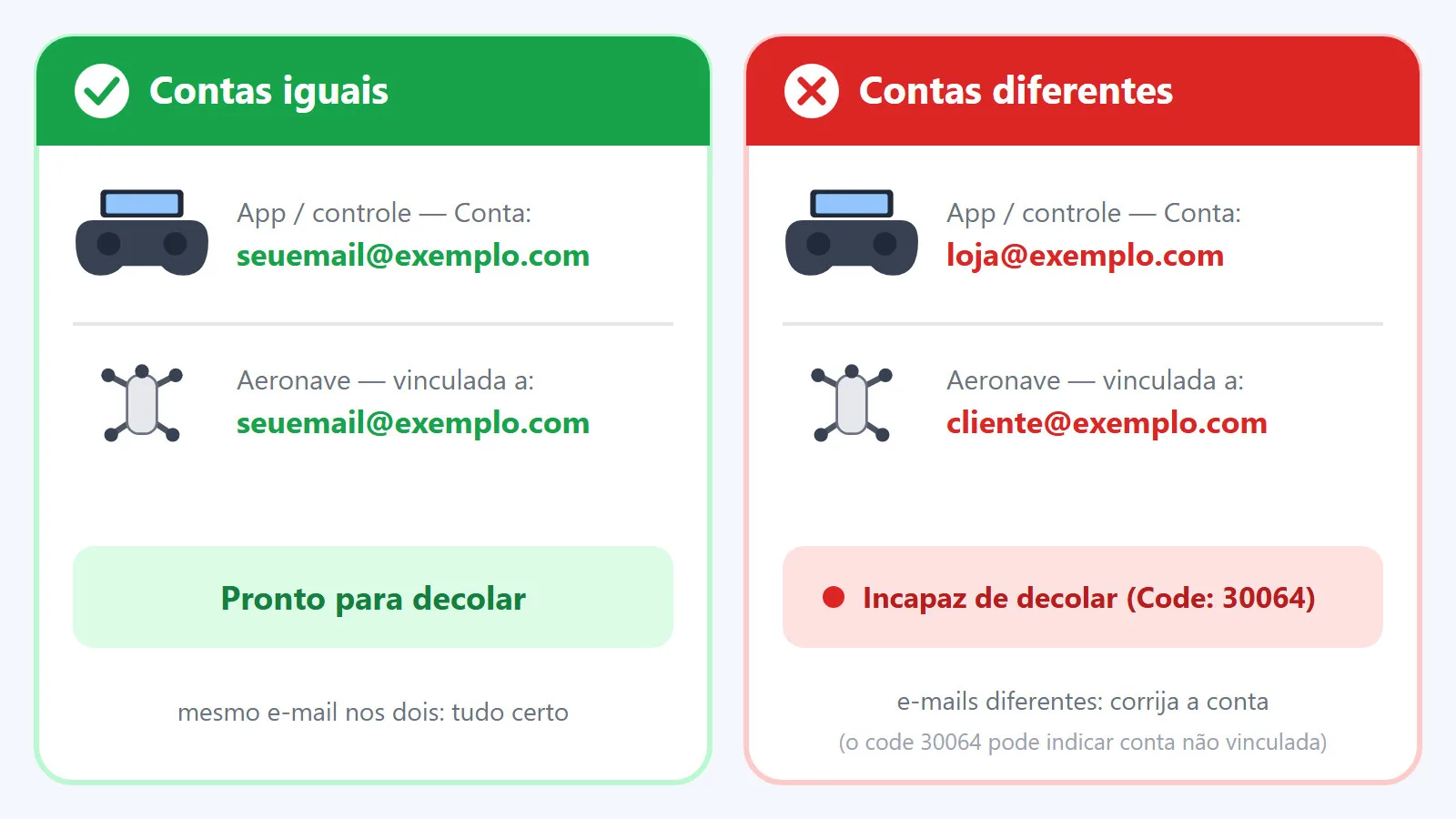
Se o app mostrar “Incapaz de decolar (Code: 30064)” mesmo com a aeronave e o controle conectados, confira a conta DJI. Uma causa comum é o app ou o controle estar em uma conta e a aeronave estar vinculada a outra.
Antes de começar
- Aeronave e controle ligados e conectados.
- Celular ou controle com internet (Wi-Fi ou dados).
- Ter em mãos o e-mail (ou telefone) e a senha da sua conta DJI.
Pelo app DJI Fly no celular
Para controles sem tela, como o RC-N1 do DJI Mini 2.
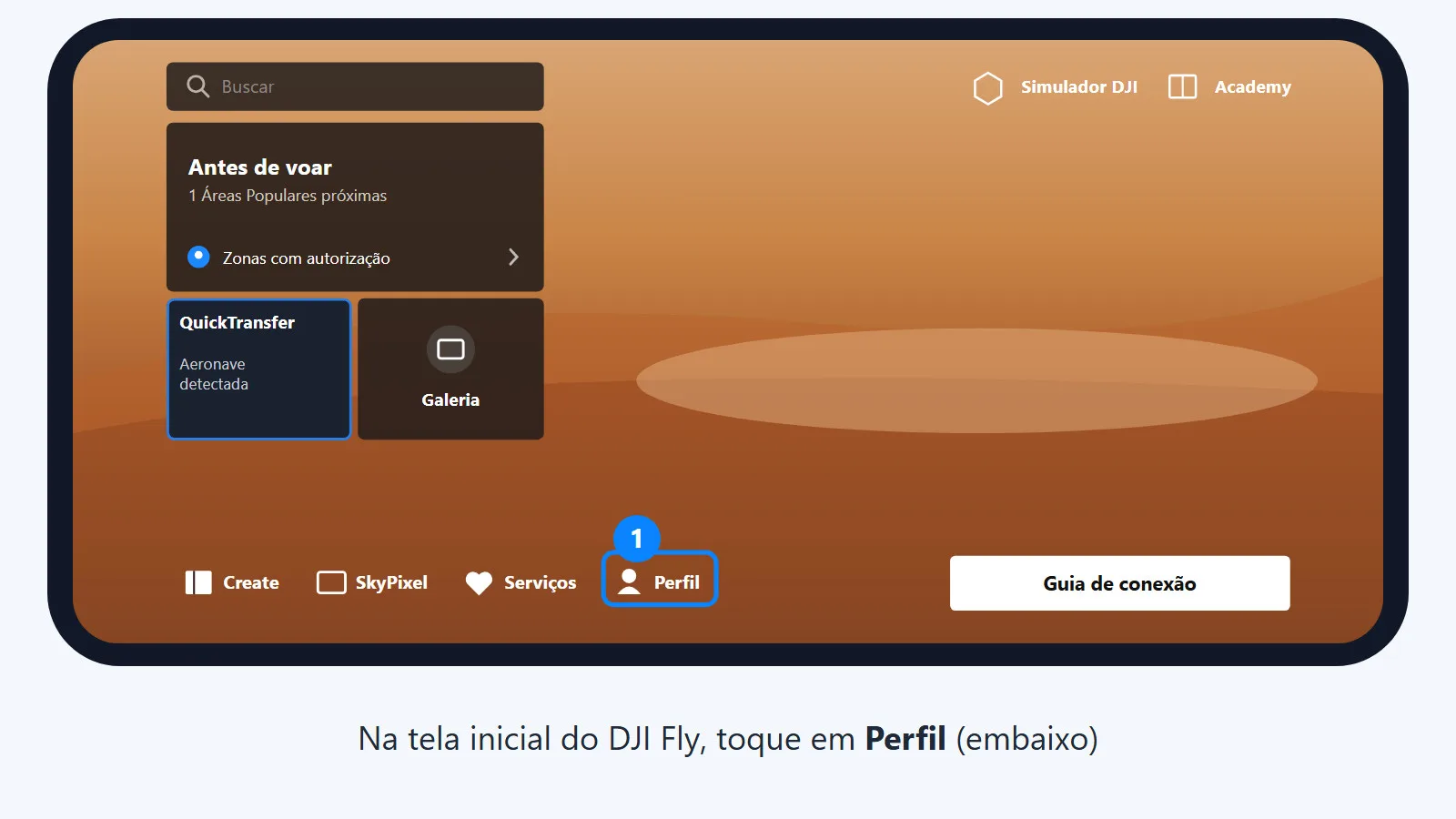
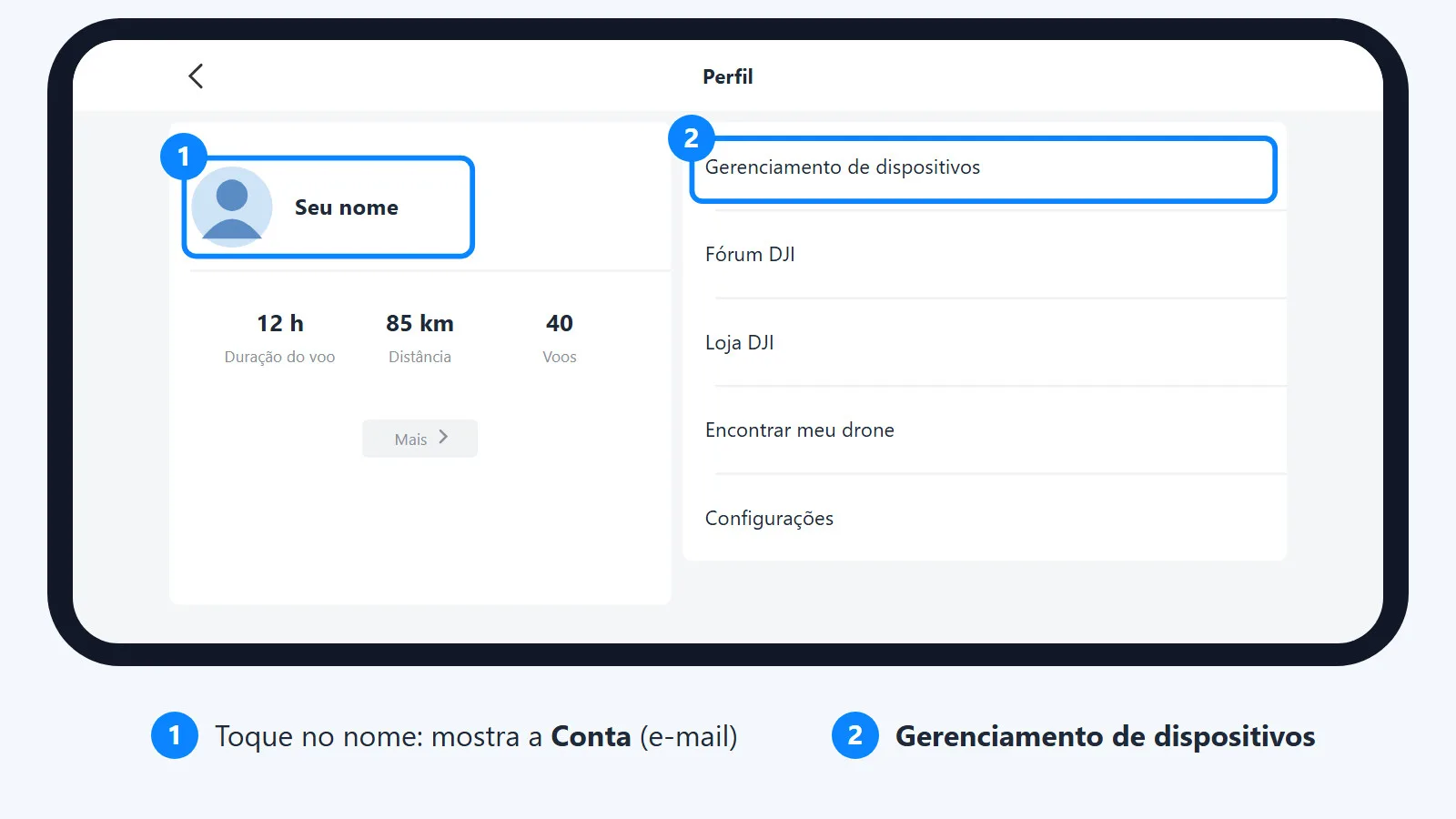
- Na tela inicial do DJI Fly, toque em Perfil (na barra de baixo).
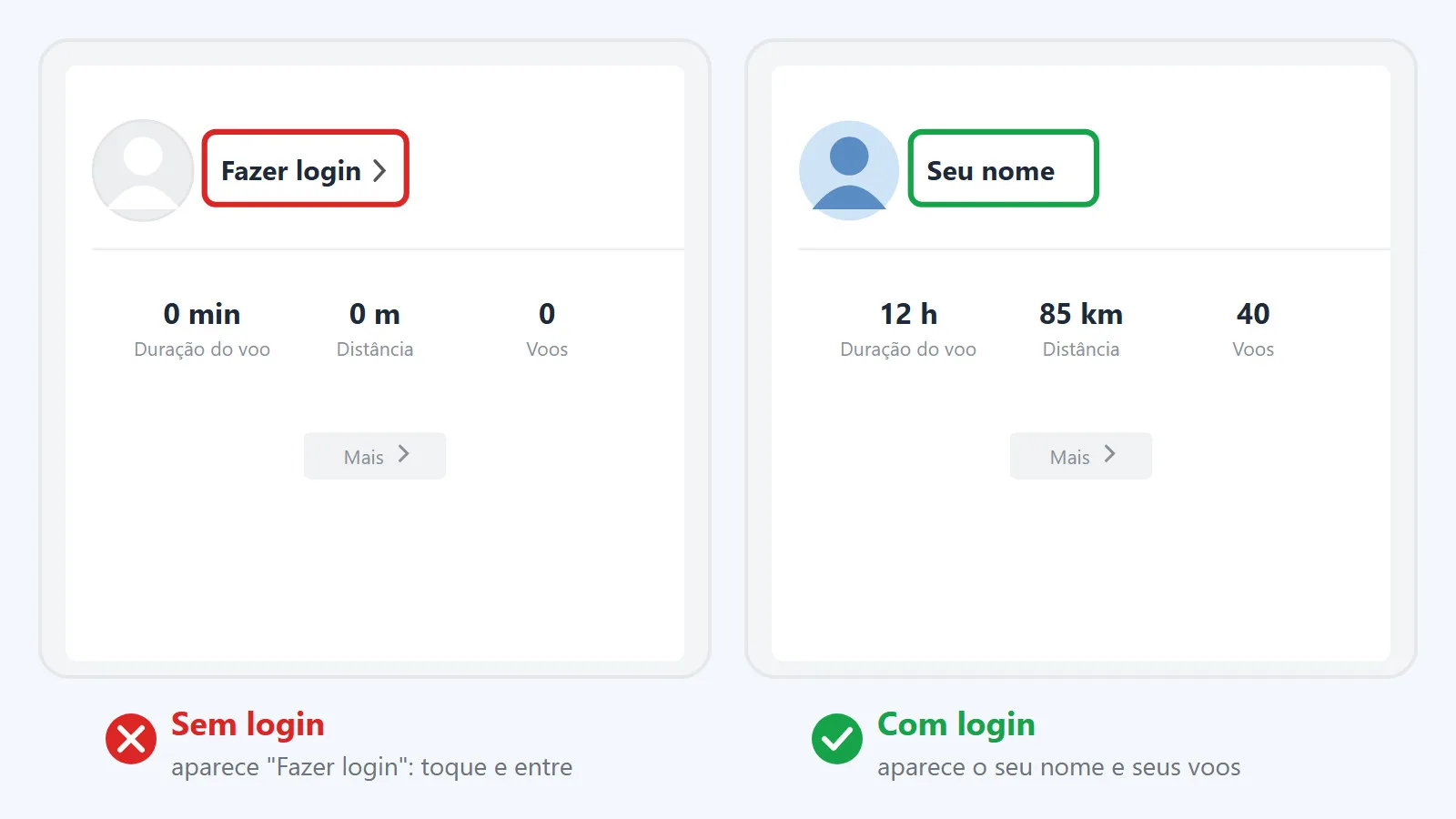
- Veja o que aparece ao lado da foto: se estiver escrito “Fazer login”, o app está sem conta. Se aparecer o seu nome e seus voos, o app está logado.
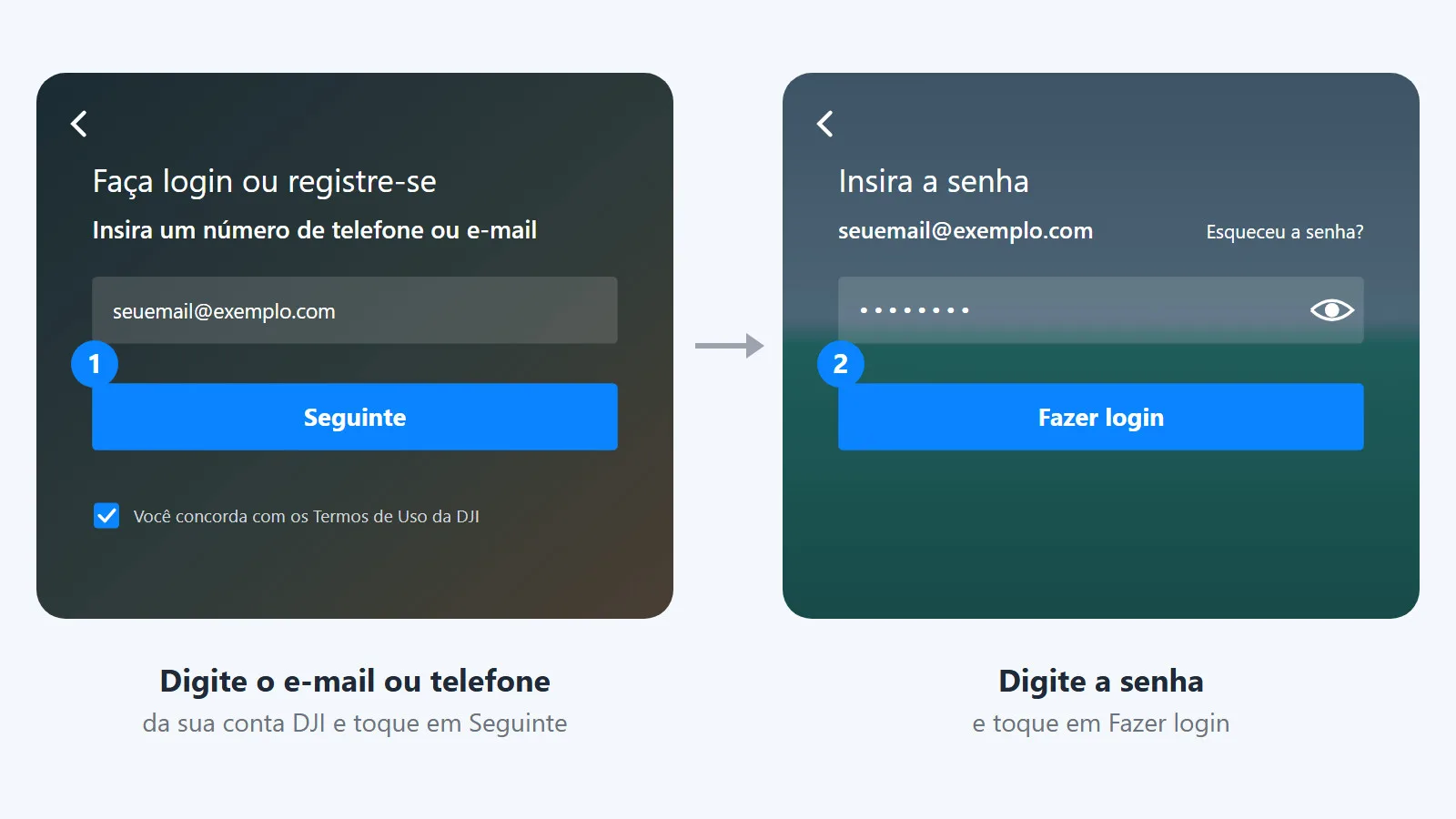
- Se estiver sem login, toque em Fazer login, digite o e-mail ou telefone da sua conta DJI, toque em Seguinte, digite a senha e toque em Fazer login.
- Já logado, toque no seu nome: na tela Edição, o campo Conta mostra o e-mail que está em uso.
- Volte e toque em Gerenciamento de dispositivos para ver a aeronave e o controle vinculados a essa conta.
Pelo controle com tela (DJI RC / RC 2)
Para modelos que usam controle com tela própria, como o DJI Mini 3, Mini 4 Pro e Air 3. O caminho é o mesmo do app.
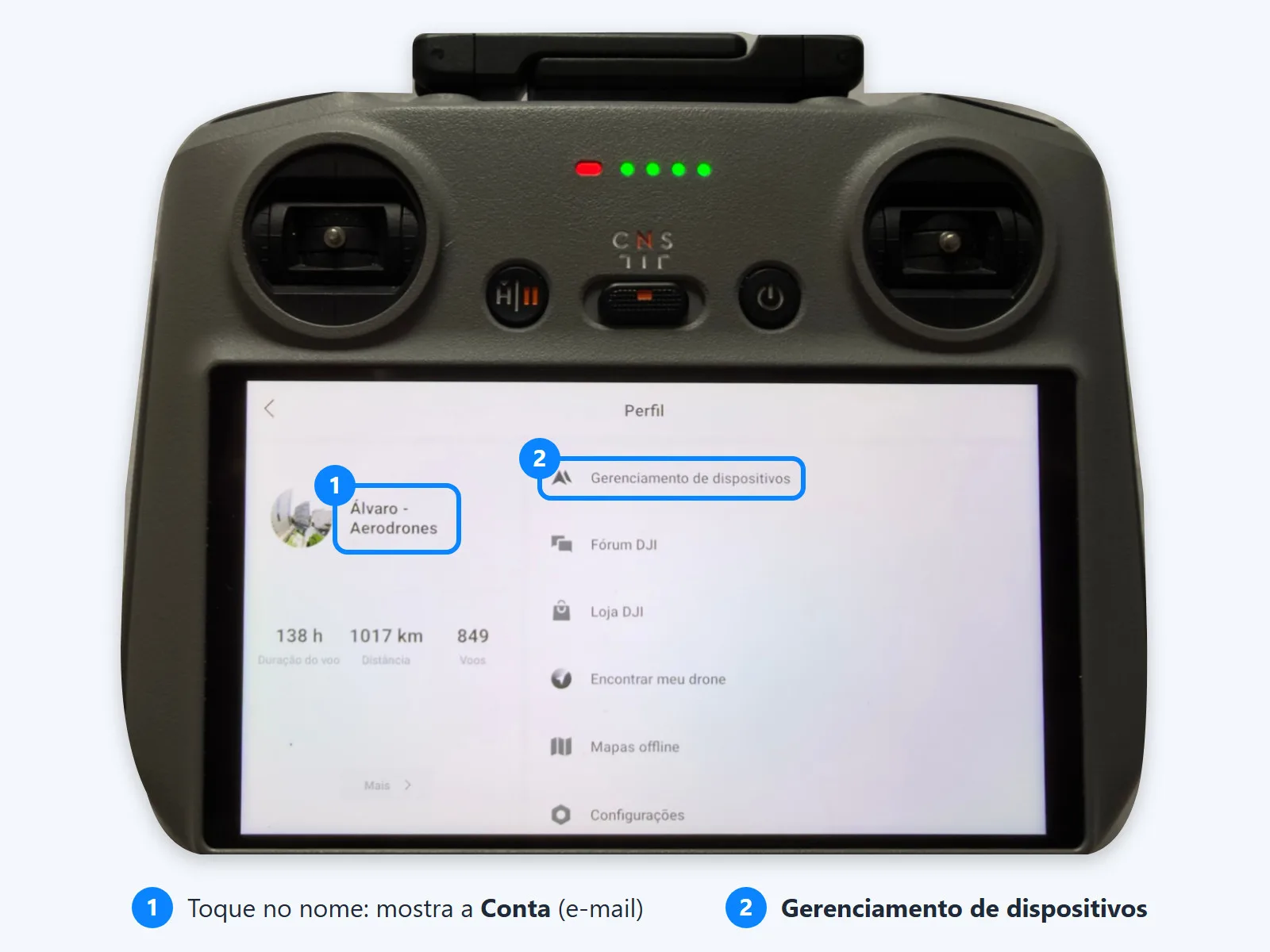
- Na tela inicial do controle, toque em Perfil.
- Confira se aparece o seu nome. Se aparecer “Fazer login”, entre com a sua conta DJI, como no app.
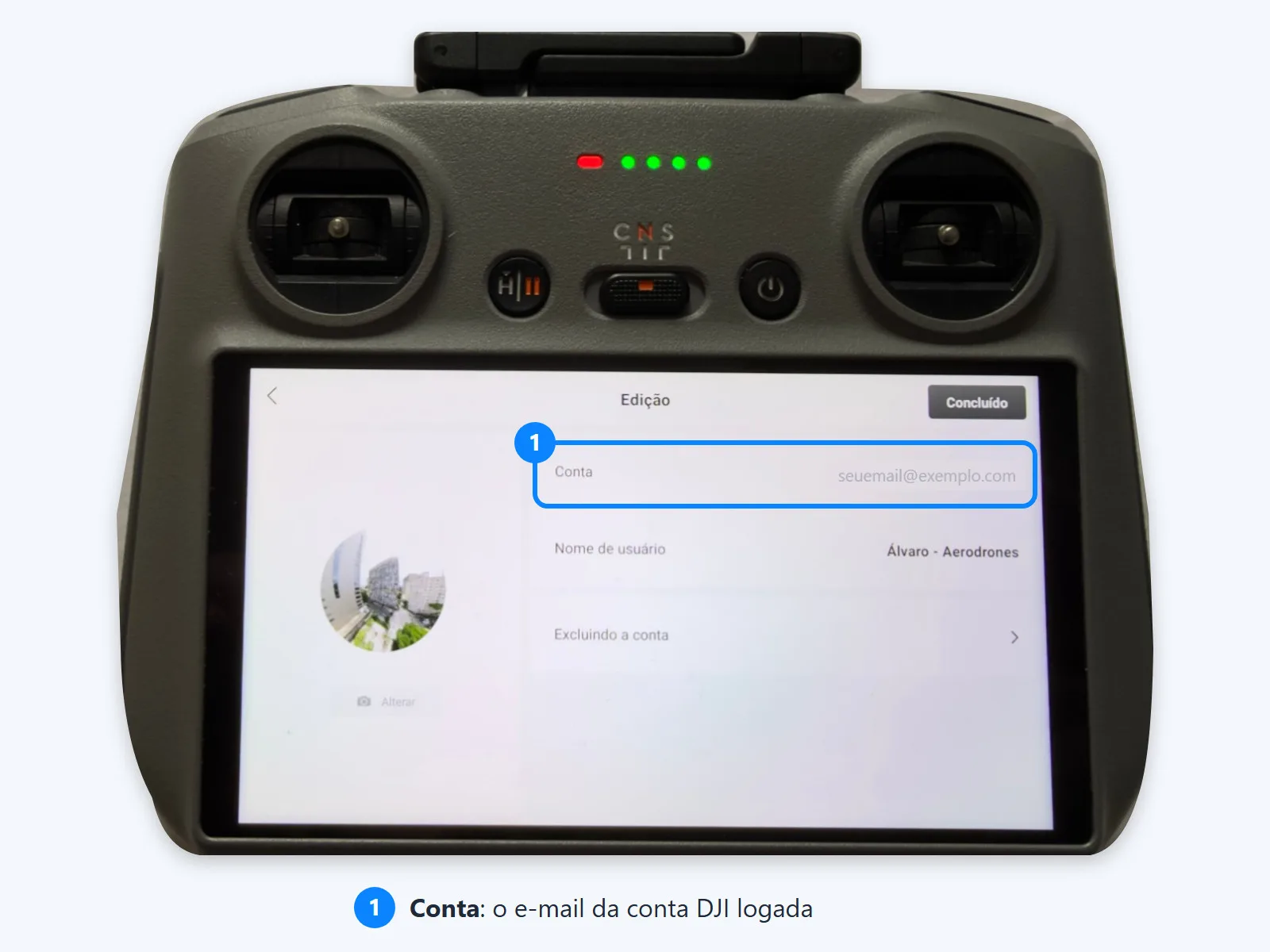
- Toque no seu nome: o campo Conta mostra o e-mail logado no controle.
- Volte e abra Gerenciamento de dispositivos para conferir a aeronave vinculada.
Contas iguais x contas diferentes
- Certo: o e-mail em Conta (app ou controle) é o mesmo da conta em que a aeronave está vinculada. O app não mostra erro de decolagem.
- Errado: o app ou o controle está em uma conta e a aeronave em outra. Pode aparecer “Incapaz de decolar (Code: 30064)” (o code 30064 pode ter outras causas, mas a vinculação de conta é uma delas) e o aviso de que o dispositivo não está vinculado à aeronave (veja abaixo).
O aviso que aparece quando o vínculo não bate
Ao tentar decolar, o DJI Fly pode mostrar esta mensagem: “O dispositivo conectado não está vinculado à aeronave. Incapaz de iniciar aeronave. Conecte-se ao dispositivo vinculado: Controle remoto (Nº de série: …) p/ continuar ou siga os passos seguintes”. Ela resume o problema: a aeronave está vinculada a outro controle ou outra conta, e por isso não decola.
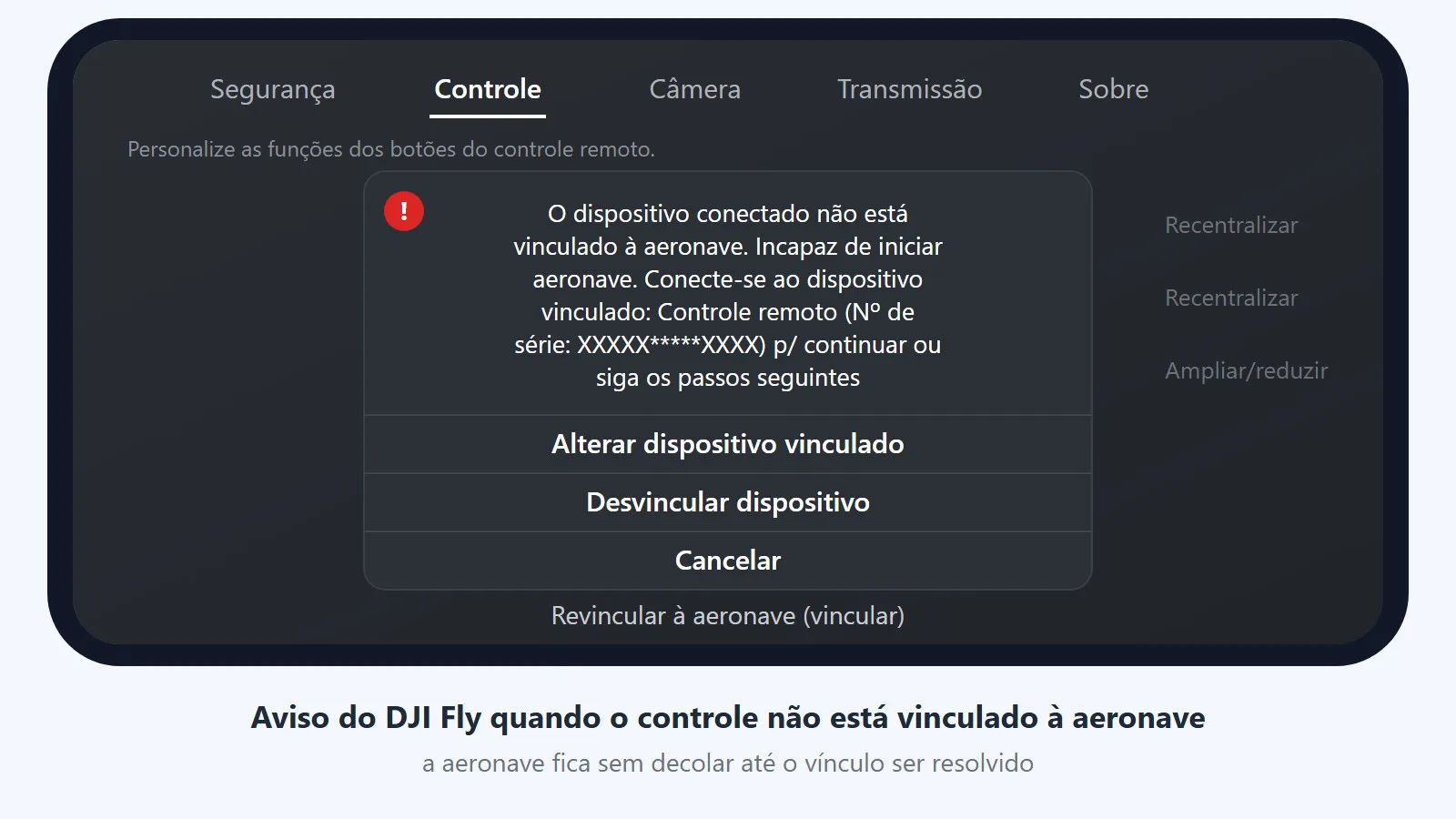
- Conectar ao dispositivo vinculado: use o controle cujo número de série aparece no aviso. É o controle que está vinculado a essa aeronave.
- Alterar dispositivo vinculado: passa o vínculo para o controle que você está usando. Funciona com o app logado na conta dona da aeronave e com internet.
- Desvincular dispositivo: remove o vínculo da conta. Só o dono da conta em que a aeronave está vinculada consegue fazer isso.
- Cancelar: fecha o aviso, mas a aeronave continua sem decolar.
Atenção: o botão “Revincular à aeronave (vincular)”, que aparece ao fundo na aba Controle, é o pareamento do passo a passo acima (conexão entre controle e aeronave). Ele não troca a conta: para este aviso, use as opções da janela ou o Gerenciamento de dispositivos.
Como corrigir
- A aeronave é sua, mas o app ou o controle está em outra conta: saia dessa conta e entre com a conta em que a aeronave está vinculada. Com internet, quando o aviso aparecer, toque em Alterar dispositivo vinculado, ou vincule o controle em Gerenciamento de dispositivos.
- A aeronave está na conta de outra pessoa (por exemplo, o dono anterior): só essa pessoa pode liberar. Ela entra na conta dela e, em Gerenciamento de dispositivos, toca em Remover dispositivo da conta. Depois você vincula a aeronave na sua conta.
- Não consegue falar com o dono anterior: a DJI tem um pedido de desvinculação, mas ela só avisa o dono da conta, que é quem precisa liberar. Fale com a Aero Drones que ajudamos no processo.
As telas podem mudar um pouco conforme a versão do app DJI Fly e o modelo do drone.